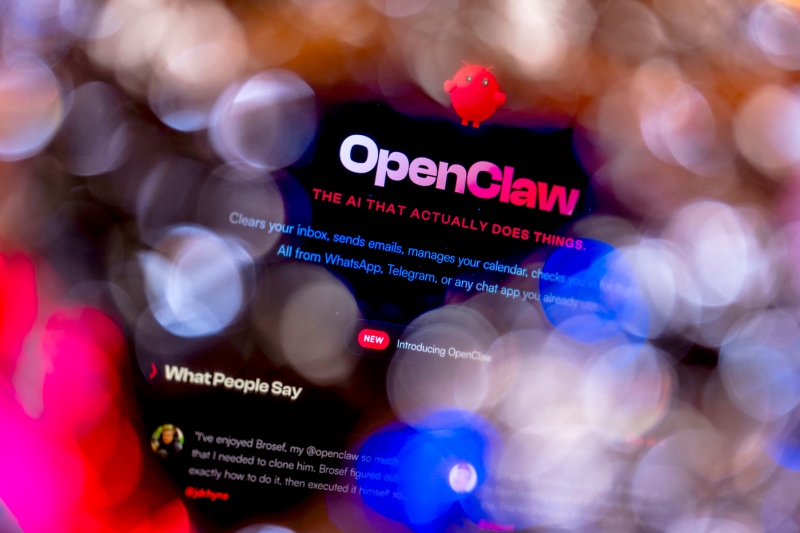
OpenClaw 听起来很厉害,但怎么装?装在哪里?需要懂编程吗?这是大多数新手面对的第一道墙。本文提供三条安装路径,你可以根据自己的技术背景选择最适合的一条,最快10分钟内完成部署。
安装前准备:你需要什么?
无论选择哪种安装方式,有两样东西是所有路径都需要的:
① 大模型 API Key
OpenClaw 本身不提供 AI 能力,它需要连接外部大模型。你需要提前准备好至少一个模型提供商的 API Key,推荐选项如下:
- Anthropic Claude(推荐):访问 console.anthropic.com,注册后在 Settings → API Keys 页面创建密钥
- OpenAI GPT:访问 platform.openai.com,创建 API Key
- DeepSeek:访问 DeepSeek 开放平台,费用较低,中文支持好
② 一个运行环境
OpenClaw 需要一个持续运行的设备——可以是你自己的电脑、一台云服务器,或者直接使用托管平台。具体选哪个,看下面三条路径。
三条安装路径,按难度排列
🟢 路径一:一键托管(推荐零基础用户)
耗时:约5分钟|难度:★☆☆☆☆|不需要任何命令行操作
如果你完全没有技术背景,或者不想自己配置服务器,Hostinger 提供的一键部署方案是目前门槛最低的入门方式。
步骤如下:
第一步:准备好你的大模型 API Key(见上文)。
第二步:访问 Hostinger 网站,选择支持 OpenClaw 的 VPS 套餐(建议选择至少2GB内存的方案,如 KVM 2 或以上),完成购买。
第三步:在控制面板中选择”一键安装 OpenClaw”,系统会自动完成所有依赖安装和初始配置。
第四步:安装完成后,复制并保存系统生成的 OpenClaw 网关令牌(Gateway Token),这是你后续连接通讯平台的凭证。
第五步:在浏览器中打开 OpenClaw 控制面板(Dashboard),输入你的 API Key,选择要使用的大模型,完成基础配置。
至此,你的 OpenClaw 已经在云端运行,可以开始连接微信、WhatsApp 等通讯平台了。
🟡 路径二:本地命令行安装(推荐有一定基础的用户)
耗时:约10~15分钟|难度:★★★☆☆|需要会打开终端
如果你用过命令行(macOS 的”终端”、Windows 的”命令提示符”或 WSL),这条路径可以让你在自己的电脑上本地部署 OpenClaw,数据完全在自己手中。
系统要求:
- Node.js 版本 22.16 或以上(推荐 Node 24)
- macOS、Linux,或 Windows(推荐使用 WSL2,稳定性更好)
- 至少 2GB 可用内存
第一步:检查 Node.js 版本
打开终端,输入以下命令查看当前 Node.js 版本:
node --version如果显示的版本低于 v22.16,需要先升级 Node.js。可访问 nodejs.org 下载最新版本安装。
第二步:全局安装 OpenClaw
在终端中运行以下命令:
npm install -g openclaw@latest等待安装完成(通常需要1~2分钟)。
第三步:运行引导向导
安装完成后,运行以下命令启动官方引导程序:
openclaw onboard --install-daemon--install-daemon 参数会将 OpenClaw 注册为后台常驻服务(macOS 使用 launchd,Linux 使用 systemd),确保电脑重启后它仍然自动运行。
第四步:按引导完成配置
引导向导会依次询问你:
- 选择大模型提供商(Anthropic / OpenAI / Google / 其他)
- 输入对应的 API Key
- 配置网关端口(默认18789,一般不需要改动)
- 选择要连接的通讯平台
整个引导过程约2~5分钟,跟着提示走即可,无需额外操作。
第五步:确认运行状态
向导完成后,运行以下命令检查 OpenClaw 是否正常启动:
openclaw doctor如果一切正常,你会看到各项状态均为绿色通过。在浏览器中打开 http://127.0.0.1:18789,即可看到 OpenClaw 的控制面板界面。
🔴 路径三:DigitalOcean 云端一键镜像(推荐想要稳定云端部署的用户)
耗时:约10分钟|难度:★★☆☆☆|需要注册云服务账号
如果你希望 OpenClaw 在云端 24 小时稳定运行,但不想自己从头配置服务器,DigitalOcean 提供了预装好所有依赖的 OpenClaw 安全加固镜像,是目前云端部署中最省事的方案之一。
第一步:注册 DigitalOcean 账号(新用户通常有免费额度)。
第二步:在 Droplet Marketplace 中搜索”OpenClaw”,选择一键部署镜像,配置服务器规格(建议至少2GB内存)和地理位置,完成创建。
第三步:通过 DigitalOcean 控制台连接到服务器,系统会自动显示 OpenClaw 的欢迎界面和控制面板 URL。
第四步:按照界面提示选择大模型提供商(Anthropic 或 OpenAI),输入 API Key,完成初始配置。
第五步:访问控制面板 Dashboard URL,连接你想使用的通讯平台(WhatsApp、Telegram 等),即完成全部部署。
部署完成后:连接通讯平台
无论选择哪条安装路径,部署完成后都需要将 OpenClaw 与你的通讯平台绑定,才能开始使用。以 Telegram 为例:
第一步:在 Telegram 中找到 @BotFather,发送 /newbot 创建一个新机器人,获取 Bot Token。
第二步:在 OpenClaw 控制面板的”Channels(频道)”选项中,选择 Telegram,粘贴 Bot Token 完成绑定。
第三步:在 Telegram 中找到并打开你刚创建的机器人,发送第一条消息,OpenClaw 应该会回复——部署成功!
微信的绑定方式稍有不同,需要通过第三方工具(如 WeChatPad 或 WeCom)进行接入,具体步骤可参考 OpenClaw 官方文档中的 WeChat 配置章节。
常见问题快速排查
Q:运行 node --version 提示找不到命令怎么办?
说明 Node.js 尚未安装或未正确配置环境变量。访问 nodejs.org 下载安装包,安装后重启终端重试。
Q:安装完成后运行 openclaw doctor 有红色错误怎么办?
最常见的原因是 API Key 有误或网络无法访问对应服务。检查 Key 是否完整复制、账单是否已激活,以及网络环境是否正常。
Q:电脑关机后 OpenClaw 停止了怎么办?
如果安装时使用了 --install-daemon 参数,OpenClaw 应该在开机时自动重启。如果没有,重新运行 openclaw onboard --install-daemon 补充注册后台服务。
Q:想换一个大模型怎么操作?
在配置文件 ~/.openclaw/openclaw.json 中修改 model.primary 字段,或在控制面板的 Settings 页面中直接切换,保存后重启网关即可生效。
安全使用的几条基本建议
OpenClaw 拥有访问邮件、文件、终端等敏感权限,安装后请务必注意以下几点:
- 不要将控制面板端口暴露在公网:本地部署时默认端口18789不要对外开放;云端部署时配置防火墙规则,只允许你自己的 IP 访问
- 妥善保管 Gateway Token 和 API Key:这两个凭证一旦泄露,他人可以控制你的 OpenClaw 实例
- 只安装来源可信的技能:优先使用官方内置技能,安装社区技能前先查阅评价和安全记录
- 定期更新到最新版本:运行
openclaw update获取安全补丁和新功能
下一步:开始使用 OpenClaw
部署完成并连接好通讯平台后,你可以直接在 Telegram 或 WhatsApp 里发这几条消息试试看:
- “帮我明天上午10点设一个提醒”
- “今天有什么需要处理的事吗?”
- “帮我搜索一下 OpenClaw 最新的更新内容”
想了解 OpenClaw 的更多功能和进阶用法,可以访问 OpenClaw官网中文版(通过浏览器翻译访问 openclaw.ai)或查阅 官方文档获取完整指南。
本文安装步骤基于 OpenClaw 官方文档、Hostinger、DigitalOcean 及 cybernews.com 等公开资料整理,信息截至2026年3月28日。实际操作以官方最新文档为准。