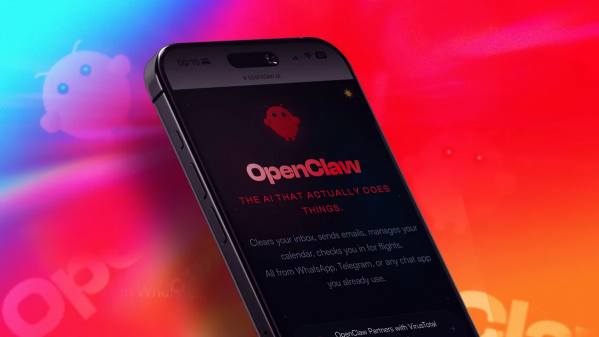
这篇文章覆盖 macOS / Windows / Linux 三端,从环境准备到跑通第一条消息,每个坑都替你踩过了。文中所有命令和配置均来自 OpenClaw 官方文档。
在开始之前,先搞清楚 OpenClaw 是什么
OpenClaw 是一个开源的个人 AI 助手框架,核心思路是:把 LLM 接入你平时用的聊天软件(Telegram、WhatsApp、Slack 等),让 AI 能真正替你”干活”——读文件、跑命令、控制浏览器、定时执行任务。
整个系统只有一个核心进程叫 Gateway,你在手机上发条消息,Gateway 收到之后调用 LLM,LLM 决定要用哪些工具,执行完结果返回给你。整个链路跑在你自己的机器上,数据不离本地。
第一步:确认环境依赖
OpenClaw 只有一个硬性依赖:Node.js 22 或更高版本。版本装低了会报奇怪的错误,这是新手最常踩的第一个坑。
检查当前 Node.js 版本
node --version输出应该是 v22.x.x 或更高。如果版本不对,按下面的方式安装。
macOS
推荐用 Homebrew 安装,或者用 nvm 管理多版本:
curl -o- https://raw.githubusercontent.com/nvm-sh/nvm/v0.39.7/install.sh | bash
nvm install 22
nvm use 22
Windows
去 nodejs.org 下载 22.x 的 LTS 安装包,一路下一步即可。安装完打开 PowerShell 验证版本。官方推荐 Windows 用户使用 WSL2 来运行 OpenClaw,兼容性更好。
Linux(Ubuntu / Debian)
curl -fsSL https://deb.nodesource.com/setup_22.x | sudo -E bash -
sudo apt install -y nodejs
第二步:安装 OpenClaw
macOS / Linux
curl -fsSL https://openclaw.ai/install.sh | bashWindows(PowerShell)
iwr -useb https://openclaw.ai/install.ps1 | iex也可以用 npm 全局安装(三端通用):
npm install -g openclaw安装完验证:
openclaw --version第三步:准备 API Key
OpenClaw 本身不内置模型,你需要自己提供 LLM 的 API Key。支持的主流模型:
| 模型提供商 | 推荐程度 | 说明 |
|---|---|---|
| Anthropic Claude | ⭐⭐⭐⭐⭐ | 工具调用能力强,官方首选 |
| OpenAI GPT | ⭐⭐⭐⭐ | 稳定,生态成熟 |
| MiniMax / GLM | ⭐⭐⭐ | 社区反馈不错,可用于降低成本 |
| 本地 Ollama | ⭐⭐⭐ | 完全离线,无 API 费用,但能力有限 |
⚠️ 注意:如果你有 Claude Pro / Max 订阅但没有 API Key,可以用 setup-token 的方式认证。在终端运行 claude setup-token(需要先安装 Claude Code CLI),复制生成的 token,在 onboarding 时选择「Anthropic token (paste setup-token)」。
第四步:运行初始化引导
官方推荐加上 --install-daemon 参数,这样引导完成后会自动安装后台服务,不需要手动保持终端窗口:
openclaw onboard --install-daemon引导会依次配置:
- 模型和认证:选择 AI 提供商,输入 API Key 或 OAuth 登录
- 选择默认模型:从检测到的可用模型中选择
- Gateway 配置:本地模式或连接远程 Gateway
- 健康检查:自动启动 Gateway 并验证是否正常运行
- 安装 Skills:可安装推荐的扩展能力,也可以跳过
引导完成后,配置文件会保存在 ~/.openclaw/openclaw.json。
第五步:验证 Gateway 是否正常运行
如果你用了 --install-daemon,Gateway 应该已经在后台运行了。验证一下:
openclaw gateway status然后打开控制面板:
openclaw dashboard浏览器会打开 http://127.0.0.1:18789/,你可以直接在这里发消息测试,不需要配置任何 Channel。
如果想手动在前台运行 Gateway(调试用):
openclaw gateway --port 18789第六步:连接 Telegram(可选但推荐)
控制面板只能在本机访问,接入 Telegram 后可以随时随地用手机控制 AI。
1. 创建 Telegram Bot
打开 Telegram,搜索 @BotFather,发送 /newbot,按提示取名后复制 Bot Token,格式类似 123456789:AAHxxxxxxx。
2. 用 CLI 添加 Telegram 渠道
最简单的方式是用命令直接添加:
openclaw channels add --channel telegram --token 你的BotToken或者手动编辑 ~/.openclaw/openclaw.json,加入以下配置:
{
  channels: {
    telegram: {
      enabled: true,
      botToken: "你的BotToken",
      dmPolicy: "pairing",
    },
  },
}
3. 重启 Gateway 并完成配对
openclaw gateway restart在 Telegram 里找到你的 Bot 发一条消息,Bot 会回复一个配对码。然后在终端里审批:
openclaw pairing list telegram
openclaw pairing approve telegram <配对码>
⚠️ 配对码有效期只有 1 小时,超时需要重新发起。
常见报错与解决办法
❌ Gateway 起不来 / 配置出错
先跑官方的健康检查工具,它能自动检测并修复大部分配置问题:
openclaw doctor
# 加 --fix 自动修复
openclaw doctor --fix
❌ Telegram Bot 配置后没有响应
排查步骤:
- 确认 botToken 格式正确,没有多余空格
- 确认已完成 pairing 配对流程(
openclaw pairing list telegram查看状态) - 确认 dmPolicy 配置正确,默认值
pairing需要完成配对才能通信 - 运行
openclaw doctor检查配置合法性
❌ npm 全局安装报权限错误(Linux / macOS)
不要用 sudo npm install -g,改用 nvm 管理 Node,nvm 安装的 npm 不需要 sudo:
nvm install 22
nvm use 22
npm install -g openclaw
❌ 配置文件改了但没生效
好消息:Gateway 会自动监听 ~/.openclaw/openclaw.json 的变化并热加载,大多数设置不需要重启。如果改动涉及 gateway 模式等核心配置,才需要手动重启:
openclaw gateway restart❌ 想让 Gateway 开机自启
如果 onboarding 时没有加 --install-daemon,可以事后补装:
openclaw gateway install
openclaw gateway start
下一步可以做什么
跑通之后,可以继续探索:
- 安装 Skills:给 AI 增加新能力,社区技能库在 ClawHub
- 接入更多 Channel:WhatsApp、Slack、Discord、iMessage、Signal 等
- 配置多 Agent:不同的聊天来源路由到不同的 AI 实例
- 开启 Cron 任务:让 AI 定时执行任务,主动给你发消息
总结
| 步骤 | 命令 |
|---|---|
| 安装(macOS/Linux) | curl -fsSL https://openclaw.ai/install.sh | bash |
| 安装(Windows PowerShell) | iwr -useb https://openclaw.ai/install.ps1 | iex |
| 初始化 | openclaw onboard --install-daemon |
| 查看状态 | openclaw gateway status |
| 打开控制面板 | openclaw dashboard → 访问 http://127.0.0.1:18789 |
| 接入 Telegram | openclaw channels add --channel telegram --token <token> |
| 配置检查 | openclaw doctor |
整个流程顺利的话 20 分钟内可以跑通。遇到问题先跑 openclaw doctor,大部分配置问题它都能检测出来。更多细节参考 官方文档。