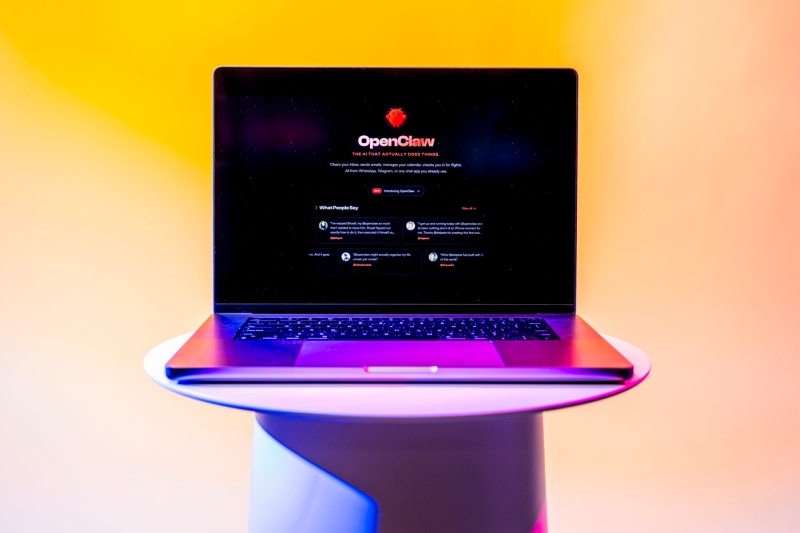
在所有操作系统中,macOS 是运行 OpenClaw 体验最好的平台之一。它天然兼容 Node.js 生态、支持 iMessage 直接集成、有专属菜单栏 App,加上 Mac Mini M4 这样低功耗全天候在线的硬件选择,让 Mac 成为目前 OpenClaw 用户群体中最受欢迎的部署平台。
本文专为 Mac 用户定制,无论你用的是 Apple Silicon(M1/M2/M3/M4)还是 Intel 芯片,都可以照着本文一步步完成安装。
安装前确认:你的 Mac 准备好了吗?
在开始之前,先确认以下几点:
- macOS 版本:建议 macOS Ventura 13 或以上,越新越好
- 内存:建议至少 8GB RAM;如果打算同时运行多个 Agent,推荐 16GB
- 存储空间:至少预留 2GB 可用空间
- 芯片类型:Apple Silicon(M系列)和 Intel 均支持,安装命令完全相同
- API Key:提前准备好 Anthropic、OpenAI 或 DeepSeek 的 API 密钥(见下文)
⚠️ 安全提示:OpenClaw 拥有访问文件、执行命令、发送消息等系统级权限。如果你的 Mac 上存储有大量个人隐私数据(iCloud 照片、银行文件、密码等),建议在独立的 Mac Mini 或 VPS 上部署,而非主力工作机。
第一步:获取大模型 API Key
OpenClaw 需要连接外部大模型才能思考和回答。安装前先准备好 API Key:
推荐选项一:Anthropic Claude(性能最佳)
- 打开浏览器,访问 console.anthropic.com
- 注册或登录账号
- 点击左侧菜单”Settings”→”API Keys”
- 点击”Create Key”,为密钥命名(如”openclaw”),复制生成的密钥并妥善保存
推荐选项二:DeepSeek(费用更低,中文支持好)
访问 DeepSeek 开放平台官网,注册后在 API Keys 页面创建密钥,流程与上述类似。
第二步:安装 Homebrew(Mac 专属包管理器)
Homebrew 是 macOS 上最主流的开发工具包管理器,类似于手机上的应用商店,专门负责安装各种开发工具。OpenClaw 依赖的 Node.js 通过 Homebrew 安装最为稳定。
操作步骤:
用 Spotlight 搜索(Command + 空格)找到并打开”终端”(Terminal)App,粘贴以下命令后按回车:
/bin/bash -c "$(curl -fsSL https://raw.githubusercontent.com/Homebrew/install/HEAD/install.sh)"安装过程中会提示你输入 Mac 密码(输入时屏幕不显示字符,属正常现象),按提示操作即可。整个过程约2~5分钟。
安装完成后,如果你用的是 Apple Silicon Mac(M1/M2/M3/M4),还需要运行以下命令将 Homebrew 添加到系统路径:
echo 'eval "$(/opt/homebrew/bin/brew shellenv)"' >> ~/.zprofile
eval "$(/opt/homebrew/bin/brew shellenv)"
Intel Mac 用户无需此步骤,Homebrew 会自动配置路径。
验证安装是否成功:
brew --version看到版本号输出(如 Homebrew 4.x.x)即表示安装成功。
第三步:安装 Node.js
OpenClaw 基于 Node.js 运行,需要 22.16 或以上版本(推荐 Node 24)。通过 Homebrew 安装是 Mac 上最推荐的方式:
brew install node@24安装完成后验证版本:
node --version看到 v24.x.x 或 v22.x.x 即为正常。如果提示”command not found”,关闭终端重新打开后再试。
第四步:安装 OpenClaw
Node.js 就绪后,有两种方式安装 OpenClaw,选择其中一种即可:
方式 A:官方一键安装脚本(推荐)
这是最简单的方式,脚本会自动检测环境、安装 OpenClaw 并启动引导向导:
curl -fsSL https://openclaw.ai/install.sh | bash等待”Installation finished successfully!”提示出现,表示安装完成。
方式 B:npm 全局安装
如果你习惯 npm 并希望更透明地控制安装过程:
npm install -g openclaw@latest安装完成后验证:
openclaw --version看到版本号即表示安装成功。
第五步:运行引导向导完成配置
这是整个安装过程中最重要的一步。运行以下命令启动官方引导向导:
openclaw onboard --install-daemon--install-daemon 参数会将 OpenClaw 注册为 macOS 的 LaunchAgent 后台服务,确保每次开机登录后自动启动,无需手动运行。
向导会依次询问以下内容,按提示操作即可:
- 选择大模型提供商:用方向键选择 Anthropic(推荐)或 OpenAI,按回车确认
- 输入 API Key:粘贴你在第一步获取的密钥,按回车
- 选择默认模型:推荐选
claude-sonnet-4-6(性价比最高);如需最强性能选claude-opus-4-6 - 配置工作区路径:直接按回车使用默认路径
~/openclaw/workspace - 选择通讯平台:可以先跳过,稍后在控制面板中配置
向导完成后,终端会显示你的 Gateway Token(网关令牌),这是连接控制面板的凭证,请立即复制并保存到安全的地方。
第六步:打开控制面板确认运行
在浏览器中访问:
http://127.0.0.1:18789你会看到 OpenClaw 的控制面板(Control UI)登录页面,输入刚才保存的 Gateway Token,即可进入主界面。
如果页面无法打开,在终端运行以下命令检查状态:
openclaw doctor所有项目显示绿色通过即为正常。如有红色报错,最常见的原因是 API Key 输入有误,可运行 openclaw gateway restart 重启后重试。
第七步(Mac 专属):安装菜单栏 App
这是 Mac 版 OpenClaw 独有的功能,在其他操作系统上没有。菜单栏 App 安装后,OpenClaw 的图标会常驻在 Mac 顶部菜单栏,让你随时一键访问对话界面,无需打开浏览器。
安装方式:访问 OpenClaw 的 GitHub Releases 页面,下载最新的 macOS 版本(Universal Binary,同时支持 Apple Silicon 和 Intel),解压后将 App 拖入”应用程序”文件夹。
首次打开时 macOS 可能提示”无法验证开发者”,在”系统设置 → 隐私与安全性”中找到对应提示,点击”仍要打开”即可。
菜单栏 App 功能包括:
- 一键打开对话界面(Chat / Canvas)
- 实时显示 Gateway 连接状态(图标变色提示)
- 开启/关闭语音唤醒功能
- 快捷键快速呼出对话窗口
第八步(Mac 专属):连接 iMessage
这是 OpenClaw 在 macOS 上独有的杀手级功能——直接通过 iMessage 与 OpenClaw 对话,无需安装任何第三方 App。
在控制面板的”Channels”选项中,选择 iMessage,按照提示完成授权配对。配置成功后,你可以在 iPhone 或 Mac 的”信息”App 里直接给 OpenClaw 发消息,就像给联系人发短信一样自然。
除 iMessage 外,Mac 版同样支持 Telegram、Discord、WhatsApp、Slack 等平台,在 Channels 页面逐一添加即可。
让 OpenClaw 24小时运行的关键设置
如果你希望 OpenClaw 在 Mac 上全天候运行(尤其是把 Mac Mini 当作专用服务器时),需要额外做两项设置:
① 禁用自动睡眠:
sudo pmset -a sleep 0 displaysleep 0 disksleep 0
sudo pmset -a autorestart 1
autorestart 1 确保断电后来电时 Mac 自动重启,LaunchAgent 也会随之自动启动 OpenClaw。
② 开启”通过网络访问唤醒”:
前往”系统设置 → 节能”,启用”通过网络访问唤醒”选项,确保远程访问不会被系统睡眠中断。
常见问题排查
Q:Apple Silicon Mac 安装 npm 包时提示架构不兼容怎么办?
部分较老的 npm 包尚未提供 ARM64 原生版本。可通过 Rosetta 2 兼容模式安装:
arch -x86_64 npm install -g openclaw@latest如果尚未安装 Rosetta,先运行:softwareupdate --install-rosetta
Q:控制面板打开后显示”Gateway 未连接”怎么办?
在终端运行 openclaw gateway start 手动启动网关,刷新页面重试。
Q:重启 Mac 后 OpenClaw 没有自动启动怎么办?
运行 openclaw doctor 检查 LaunchAgent 注册状态。如有异常,重新运行 openclaw onboard --install-daemon 重新注册后台服务。
Q:想更新到最新版本怎么操作?
openclaw update --channel stable完成!开始你的第一次对话
如果你连接了 iMessage,打开手机”信息”App,发送一条消息试试:
- “帮我查一下明天上海的天气”
- “提醒我下午3点喝水”
- “今天有什么待办事项吗?”
想了解更多 Mac 专属功能和进阶配置,可访问 OpenClaw官网中文版(通过浏览器翻译访问 openclaw.ai)或官方文档 docs.openclaw.ai。
本文安装步骤基于 OpenClaw 官方文档、alexhost.com、cybernews.com、bitlaunch.io 及 vpn07.com 等公开资料整理,信息截至2026年3月28日。具体步骤以官方最新文档为准。