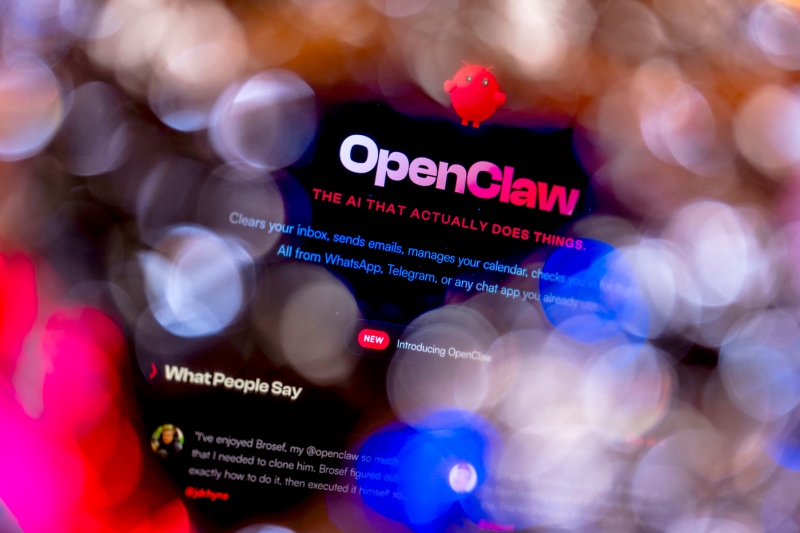
如果你已经对 OpenClaw 的概念有所了解,只想尽快让它跑起来,这篇文章就是为你准备的。我们跳过所有背景介绍,直接给你最短的操作路径——从零到运行,命令越少越好。
前提条件:两样东西必须提前准备好
在运行任何命令之前,先确认这两件事已就绪:
① Node.js 22.16 或以上版本
运行 node --version 确认。如果版本不够或未安装,先运行:
curl -o- https://raw.githubusercontent.com/nvm-sh/nvm/v0.40.1/install.sh | bash
source ~/.bashrc  # 或 source ~/.zshrc
nvm install 24 && nvm use 24
② 大模型 API Key
推荐 Anthropic Claude(访问 console.anthropic.com 获取)或 DeepSeek(费用更低)。引导向导会提示你输入,提前准备好即可。
一行命令完成安装
这是官方提供的一键安装脚本,会自动检测系统环境、安装 OpenClaw CLI,并直接进入引导向导:
curl -fsSL https://openclaw.ai/install.sh | bash等待”Installation finished successfully!”出现,安装完成。
如果你偏好用 npm 手动安装:
npm install -g openclaw@latest一行命令完成配置并注册后台服务
安装完成后,运行这一条命令进入官方引导向导,同时将 OpenClaw 注册为开机自启的后台守护进程:
openclaw onboard --install-daemon向导会依次引导你完成以下配置,整个过程约3~5分钟:
- 选择大模型提供商(Anthropic / OpenAI / DeepSeek 等)
- 输入 API Key
- 选择默认模型(推荐
claude-sonnet-4-6) - 设置网关绑定地址(选
127.0.0.1,不要选0.0.0.0) - 选择工作区路径(直接回车使用默认)
向导结束时会显示你的 Gateway Token,立即复制并保存——这是登录控制面板的凭证。
--install-daemon 参数的作用:在 macOS 上注册为 launchd LaunchAgent,在 Linux 上注册为 systemd 用户服务,确保系统重启后 OpenClaw 自动恢复运行,无需手动启动。
验证是否成功运行
向导完成后,运行以下命令确认 OpenClaw 正在运行:
openclaw doctor所有检查项显示绿色通过,说明一切正常。
也可以检查 Gateway 的具体状态:
openclaw gateway status看到 running: true 即表示 Gateway 已在后台运行。
在浏览器中访问 http://127.0.0.1:18789,输入 Gateway Token,即可进入控制面板界面。
日常使用中最常用的几条命令
安装完成后,你需要掌握的日常命令其实很少:
# 启动 Gateway(首次或手动重启时用)
openclaw gateway start

# 停止 Gateway
openclaw gateway stop

# 重启 Gateway(修改配置后用)
openclaw gateway restart

# 查看运行状态
openclaw gateway status

# 查看实时日志(排查问题时用)
openclaw logs --follow

# 整体健康检查
openclaw doctor

# 更新到最新版本
openclaw update --channel stable
Linux 用户的额外一步:确保 SSH 断开后仍然运行
如果你在 VPS 或远程服务器上部署,需要额外运行这一条命令,否则退出 SSH 后服务会自动停止:
sudo loginctl enable-linger $USER运行一次,永久生效。
完整最短路径总结
把上面所有步骤浓缩成最精简的版本,从零开始到 OpenClaw 运行,一共需要这几条命令(已有 Node.js 22+ 的情况下):
# 第一步:安装
curl -fsSL https://openclaw.ai/install.sh | bash

# 第二步:配置并启动后台服务
openclaw onboard --install-daemon

# 第三步:验证运行
openclaw doctor

# Linux VPS 额外执行(确保 SSH 断开后仍运行)
sudo loginctl enable-linger $USER
按顺序执行完,OpenClaw 就已经在后台运行,等待你连接通讯平台开始使用了。
下一步:连接通讯平台
OpenClaw 运行起来之后,下一步是将它与你日常使用的通讯 App 绑定。在控制面板(http://127.0.0.1:18789)的”Channels”页面中,选择你想连接的平台,按提示完成配置:
- Telegram:通过 @BotFather 创建 Bot,粘贴 Bot Token
- Discord:在 Developer Portal 创建 Application,配置权限后绑定
- WhatsApp:扫码配对,绑定手机号
- 微信:通过第三方工具(如 WeChatPad)接入
绑定完成后,直接在对应 App 中发消息给 OpenClaw,你的私人 AI 助手就正式上线了。
更多配置细节,访问 OpenClaw官网中文版(通过浏览器翻译访问 openclaw.ai)或官方文档 docs.openclaw.ai。
本文内容基于 OpenClaw 官方文档整理,信息截至2026年3月28日。